 Normalmente en faqoff hablamos de tres reproductores de vídeo para el PC: el BSplayer (que desgraciadamente en sus últimas versiones instala adware), el Media Player Classic (que viene incluido con el pack de codecs K-Lite) y el Videolan al que no se le resiste ningún vídeo.
Pues aquí va una cuarta opción que nos han dejado en los comentarios del blog, se llama GOMplayer y tras una prueba rápida pienso que es una opción muy recomendable para principiantes informáticos:
La primera ventaja es que es absolutamente sencillo de instalar y manejar. Un reproductor de vídeo y punto. La segunda es que al igual que Videolan lleva codecs integrados, es decir, que si tienes problemas para ver un vídeo en otro reproductor, probablemente con GOMplayer se visualice correctamente.
Una vez que descarguemos e instalemos el programa, al arrancar el programa nos saldrán unas ventanas para configurar mejor GOM:

(click para ampliar)
Como se ve, en las primeras podemos elegir de forma bastante intuitiva la calidad que queremos que tenga el reproductor o la configuración de sonido en caso de que tengamos más de dos altavoces.

(click para ampliar)
La siguiente ventana es importante ya que allí podemos marcar los tipos de archivo que se gestionarán con GOM. Si simplemente estás probándolo y quieres que por defecto los vídeos se abran con otro reproductor desmarca todas las opciones:

(click para ampliar)
En la última ventana podemos definir el tamaño de la fuente del texto, para cuando visualicemos un vídeo con subtítulos:

(click para ampliar)
Y ya está. Nada más arrancar el programa veremos que tiene una apariencia sencilla y atractiva. Abajo a la izquierda tenemos los controles de vídeo habituales y abajo a la derecha los de abrir vídeo, opciones y lista de reproducción:

(click para ampliar)
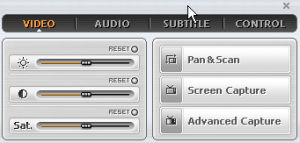
Si pulsamos el de panel de control, se abrirá un pequeño recuadro en el que podremos realizar operaciones habituales como cambiar el contraste y el brillo, capturar imágenes del vídeo o modificar rápidamente los subtítulos (los subtítulos puedes añadirlos con Alt + E o arrastrando el archivo sobre el vídeo):
Y si lo que quieres es un menú de configuración más contundente, simplemente haz click en Preferences:

Allí son tantas las opciones configurables que como poco las dejaremos para otro artículo.
En resumen, estupendo reproductor que no conocía y que por lo menos se ha ganado que lo pruebe por un tiempo largo.
- También en blogoff: Ripear un DVD con Videolan
- También en blogoff: Insertar subtítulos en un vídeo con Videolan

jo…. da gusto cuando en un blog le hacen caso a tus comentarios ;)
Lindo reproductor desde el diseño, espero que sea liviano. :)
Jeje, ¡y lo sacamos el mismo día que Lifehacker!
y el mplayer…. !!!!
tambien esta pa ventanuco y no hay video ke no pueda reproducir
http://www.mplayerhq.hu
pal ke kiera probar
En una linea parecida a GOM, pero seguramente con mayor soporte por parte de la cominidad hay tambien MPlayer como indica debianma, el VideoLAN que citas tu, y KMPlayer, en este caso gratuito, pero de código cerrado en Delphi.
Recientemente hice una review de ellos, que si te interesa, podrás encontrar aquí: http://guti.bitacoras.com/index.php?entry=entry070910-235034
ESTE REPRODUCTOR ES BASTANTE BUENO YO LO UTILIZO HACE ALGUN TIEMPO Y NO HE TENIDO NINGUN PROBLEMA CON LOS VIDEOS QUE HE QUERIDO VER Y ADEMAS EL DISEÑO ES MUY LINDO